معرفی نرم افزار متاتریدر4
متاتریدر 4 یک پلتفرم معاملاتی است که توسط شرکت MetaQuotes در سال 2005 توسعه داده شد. این نرمافزار در آن زمان طراحی شد تا معاملهگران خرد نیز بتوانند به بازار فارکس دسترسی داشته باشند و در کنار انجام تحلیل، با استفاده از ابزارهایی که در اختیارشان قرار میدهد، معاملات خود را مستقیما در همین پلتفرم انجام دهند.
اگر هنوز درباره خود پلتفرم متاتریدر نمیدانید، ما در مقاله متاتریدر چیست به صورت کامل به این نرمافزار پرداختهایم و در صورت نیاز به اطلاعات بیشتر میتوانید این مقاله را نیز مطالعه کنید.
آموزش نصب و راه اندازی metatrader 4 (گام به گام تصویری)
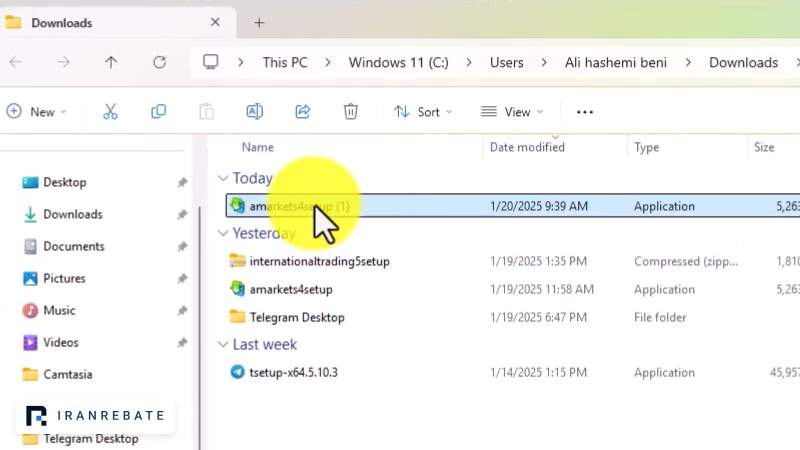
برای نصب متاتریدر 4، در قدم اول باید این نرمافزار را دانلود کنید. ما در این آموزش، متاتریدر 4 را از طریق بروکر آمارکتس دانلود کردهایم. بعد از اینکه دانلود فایل بهطور کامل انجام شد، کافی است روی آن کلیک کنید تا فرآیند نصب آغاز شود.

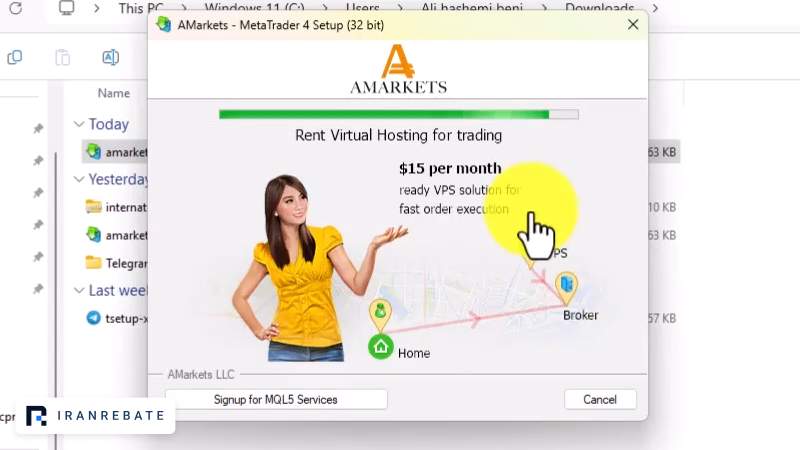
همانطور که میبینید، باید کمی صبر کنید تا مراحل نصب بهصورت کامل انجام شود. در انتها، زمانی که نصب تکمیل شد، روی گزینه Finish کلیک کنید تا برنامه متاتریدر 4 برای شما اجرا شود.
میبینید که به همین راحتی نصب متاتریدر 4 انجام شد و نرمافزار برای ما باز شد. در این مرحله باید سرور معاملاتی خود را انتخاب کرده و اطلاعات حساب کاربری را وارد کنید که در ادامه همین مقاله بهصورت کامل توضیح دادهایم چگونه در متاتریدر 4 حساب معاملاتی خود را ایجاد و به آن متصل شوید.
دانلود متاتریدر 4 ویندوز | لینوکس | مک او اس
سالهاست که شرکت سازنده متاتریدر تلاش میکند معاملهگران به جای نسخه 4، از نسخه جدیدتر یعنی متاتریدر 5 استفاده کنند. به همین دلیل، در صفحه اصلی سایت متاتریدر امکان دانلود مستقیم متاتریدر ۴ قرار داده نشده است. با این حال، شما میتوانید از طریق صفحه دانلودها در سايت متاتریدر 4 آن را دانلود کنید. و یا از لینک زیر استفاده نمایید:
دانلود متاتریدر 4 برای ویندوز 11
دانلود متاتریدر 4 برای ویندوز 10
دانلود متاتریدر 4 برای لینوکس
دانلود متاتریدر 4 برای مک او اس
البته این پلتفرم به طور کامل متوقف نشده و فقط آپدیت جدیدی برای آن ارائه نمیشود. علاوه بر راه های بالا، اگر شما هم مانند تریدرهای قدیمی علاقهمند به استفاده از MT4 هستید، میتوانید آن را از بروکرهایی که همچنان متاتریدر 4 را ارائه میدهند دانلود و نصب کنید.
دانلود متاتریدر 4 اندروید و آیفون
برای دانلود برنامه متاتریدر روی گوشی همراه، میتوانید از پلتفرمهایی مانند گوگل پلی برای گوشیهای اندرویدی و اپ استور برای گوشیهای با سیستم عامل iOS استفاده کنید. کافی است در این برنامهها عبارت متاتریدر 4 را جستجو کرده و سپس اقدام به دانلود و نصب نرمافزار نمایید. در ادامه نیز لینک دانلود مستقیم آنها را برای شما آوردهایم:
دانلود متاتریدر 4 برای آیفون
دانلود متاتریدر 4 برای اندروید
دانلود متاتریدر 4 برای اندروید از اپ گالری
دانلود متاتریدر 4 برای اندروید با لینک مستقیم
آموزش کار با متاتریدر 4 پس از نصب نرم افزار
البته نیازی نیست از تمام این ابزارها به صورت همزمان استفاده کنید؛ شما میتوانید با تفکیک بخشها، تنها از ابزارهایی بهره ببرید که واقعا به آنها نیاز دارید. پس جای نگرانی نیست، چراکه در ادامه به صورت کامل به نحوه کار با متاتریدر 4 خواهیم پرداخت.
آشنایی با محیط ویندوز متاتریدر 4
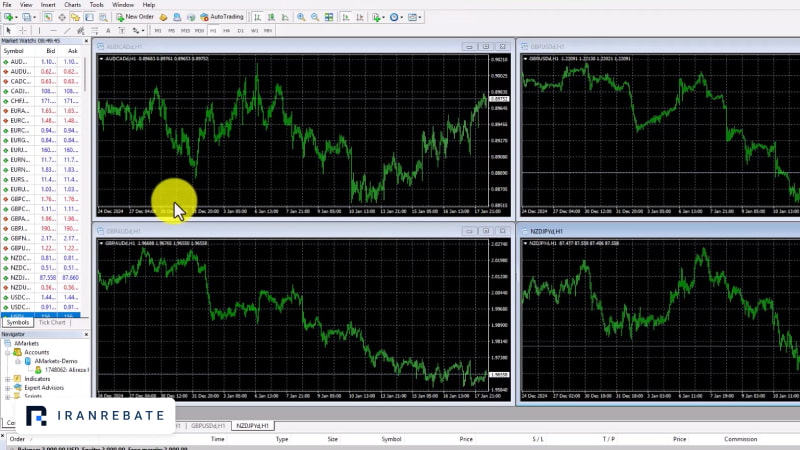
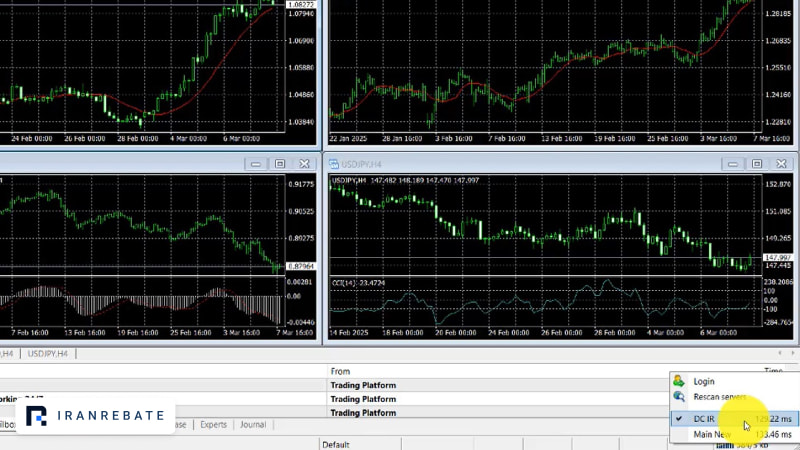
زمانی که متاتریدر 4 را دانلود و نصب میکنید و برای اولین بار برنامه را باز میکنید، بهصورت پیشفرض 4 صفحه چارت به شما نمایش داده میشود. من شخصا همیشه ترجیح میدهم فقط از یک چارت در یک صفحه استفاده کنم، به همین خاطر پیشنهاد میکنم چارتهایی که قصد معامله روی آنها را ندارید ببندید و تنها یک صفحه چارت را نگه دارید تا محیط کاری شما خلوتتر و تمرکزتان بیشتر شود.
تنظیمات چارت متاتریدر ۴
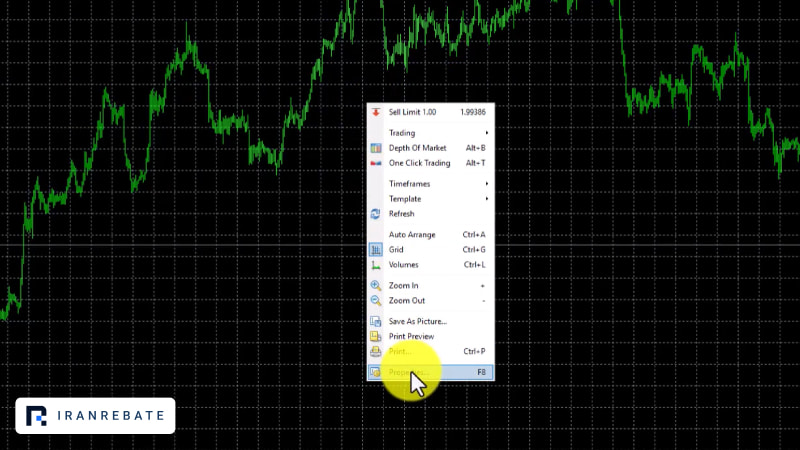
همانطور که میبینید، ظاهر چارتها در متاتریدر 4 با پلتفرمهایی مثل تریدینگ ویو تفاوت دارد، اما اگر این موضوع برای شما مهم است، میتوانید ظاهر چارت را کاملا مطابق سلیقه خودتان شخصیسازی کنید. برای این کار کافی است روی صفحه چارت کلیک راست کرده و گزینه Properties را همانند تصویر زیر انتخاب کنید.
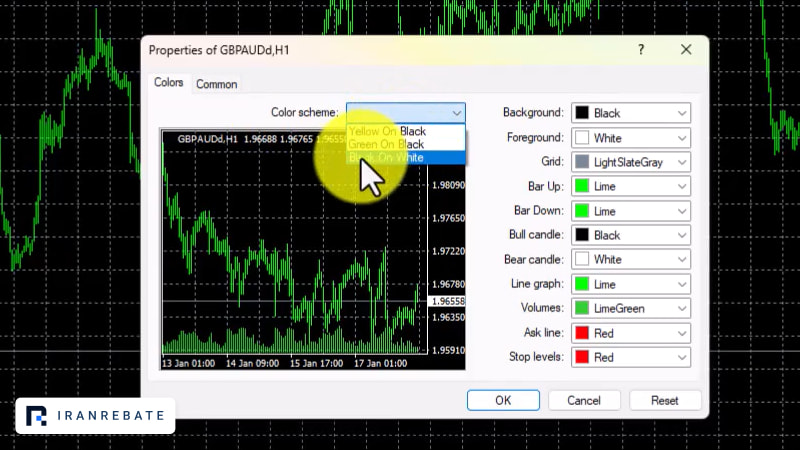
در این بخش شما میتوانید تنظیمات ظاهری مختلفی مانند رنگ کندلها، پسزمینه شطرنجی نمودار و سایر موارد دلخواه خود را تغییر دهید. تنظیمات چارت متاتریدر ۴ در این بخش انجام میشود. من چون شخصا به پسزمینه سفید علاقه دارم، معمولا در ابتدا رنگ چارت را از مشکی به سفید تغییر میدهم. برای این کار باید به تب Colors و بخش Color Scheme رفته و گزینه Black on White را انتخاب کنید تا تغییرات اعمال شود.
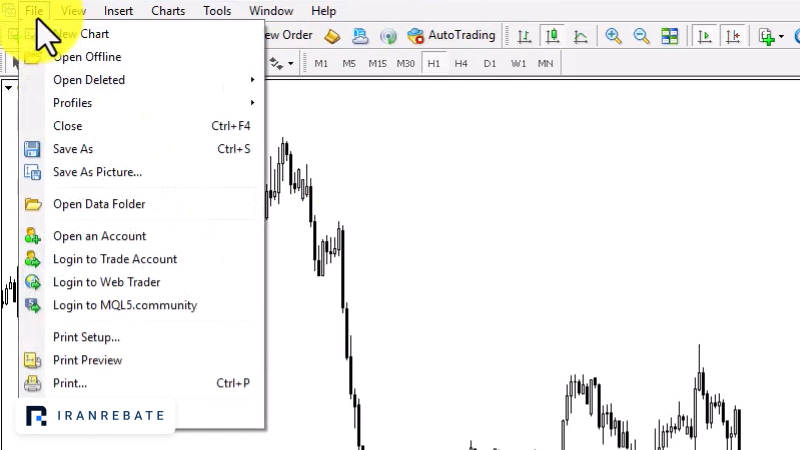
در بالای صفحه، نوار ابزارهای مختلفی وجود دارد که برای انجام کارهای متفاوت میتوانید از آنها استفاده کنید. مهمترین بخشی که در ابتدای کار باید با آن آشنا شوید، منوی File است. این بخش بخش زیادی از مشکلات تریدرهای تازهکار در استفاده از متاتریدر 4 را برطرف میکند. از مهمترین گزینههای این منو میتوان به Login to Trade Account و Open an Account اشاره کرد که از طریق آنها میتوانید وارد حساب معاملاتی خود شوید.
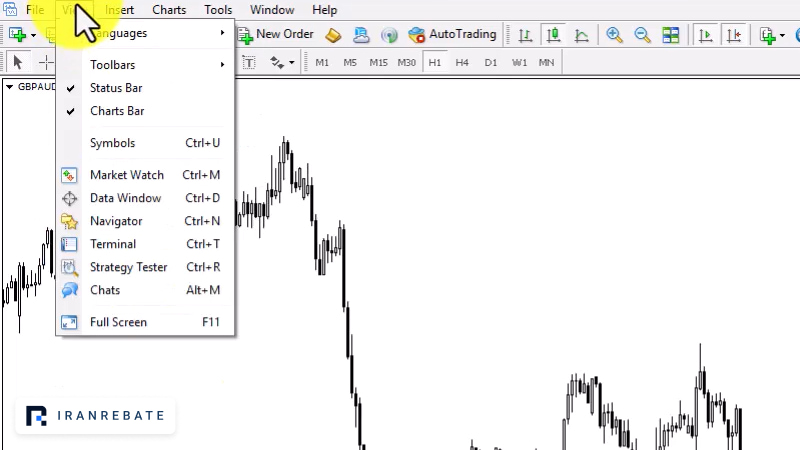
منوی View برای آن دسته از تریدرهایی که از شلوغی بیش از حد محیط برنامه خسته میشوند بسیار کاربردی است. در این بخش میتوانید قسمتهایی که نیاز دارید را فعال و بخشهایی که استفادهای از آنها ندارید را از صفحه حذف کنید. پیشنهاد میکنم اگر مثل من از ابزارهای تکنیکال در تایمفریمهای مختلف زیاد استفاده میکنید، حتما بخش Toolbars را فعال کنید تا دسترسی راحتتری به ابزارها داشته باشید.
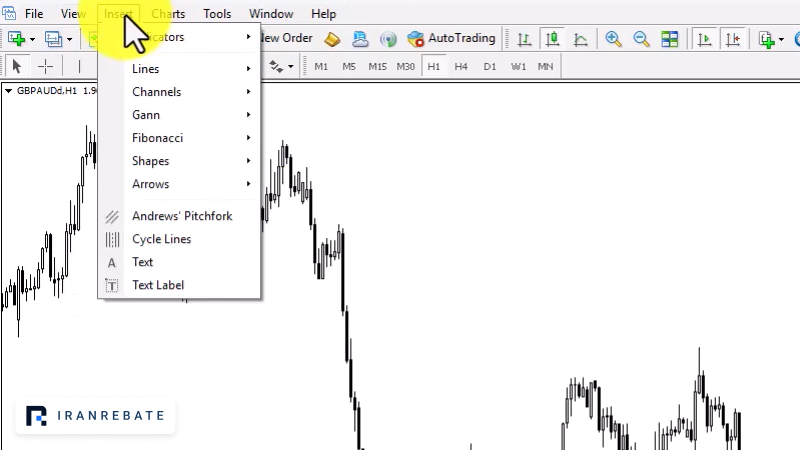
در منوی Insert میتوانید تمامی ابزارهای مورد نیاز برای تحلیل را اضافه کنید؛ از انواع خطوط و اشکال گرفته تا اندیکاتورها که همگی در این بخش قرار دارند. اندیکاتورهایی مثل مکدی، RSI، مووینگ اوریجها و ایچیموکو که بین تریدرها کاربرد زیادی دارند، همگی از طریق همین منو در دسترس هستند.
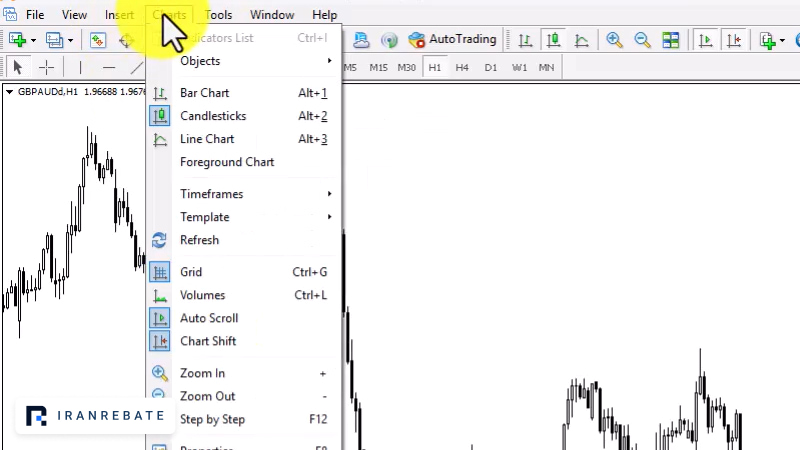
اگر به دنبال این هستید که نحوه نمایش قیمتها و شکل نمودار چگونه باشد، منوی Charts برای شما بسیار کاربردی خواهد بود. رنگ، نوع نمایش و حالت نمودار همگی در این بخش قابل تنظیم هستند و میتوانید آنها را مطابق سلیقه خودتان تغییر دهید.
در سایر بخشها مانند Tools ،Window و Help معمولا تریدرها استفاده روزمره زیادی ندارند، اما در منوی Tools و بخش Options تنظیمات مهمی وجود دارد که میتواند برای ما اهمیت داشته باشد. در این قسمت میتوانید گزینههایی مثل معامله با یک کلیک، تنظیمات سرور و نوتیفیکیشنها را فعال یا غیرفعال کنید.
قسمت های مختلف متاتریدر در اندروید و آیفون
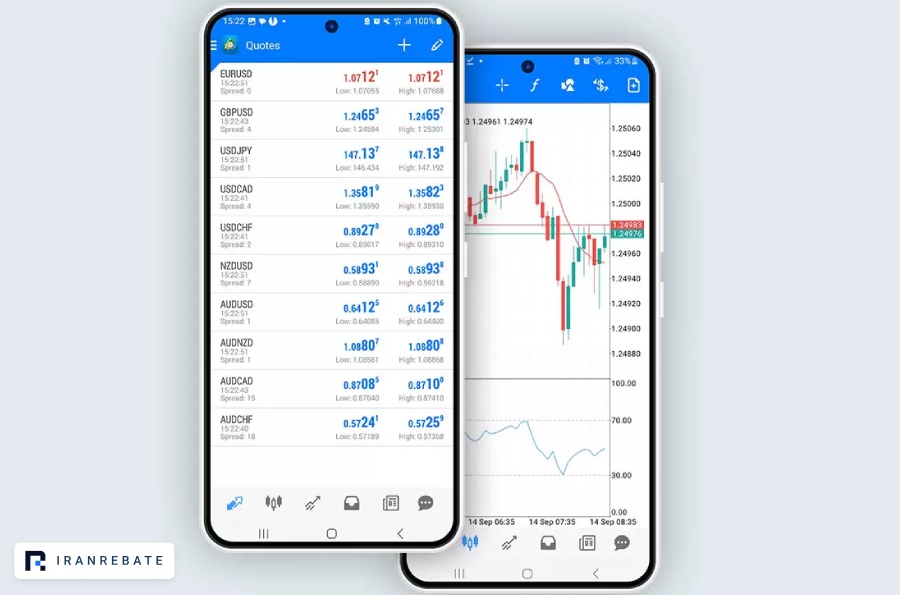
در نسخه موبایلی متاتریدر 4 برای اندروید و آیفون، شما به بخشهای مهم این پلتفرم دسترسی دارید. بخشهایی مانند نرخها، نمودارها، قسمت معامله، تاریخچه معاملات و تنظیمات همگی در نسخه موبایل در اختیار شما قرار گرفتهاند و میتوانید بهراحتی از آنها استفاده کنید.

با این حال، تجربه شخصی من نشان داده که در بلندمدت، ترید کردن با موبایل میتواند شما را به ضررهای سنگینی بکشاند. پیشنهاد من این است که تحلیلهای دقیق خود را روی چارت سیستم کامپیوتر انجام دهید و فقط در مواقعی که به سیستم دسترسی ندارید، برای مدیریت یا باز کردن معاملات از گوشی همراه استفاده کنید تا کنترل بهتری روی معاملات خود داشته باشید.
نحوه ساخت حساب در متاتریدر 4
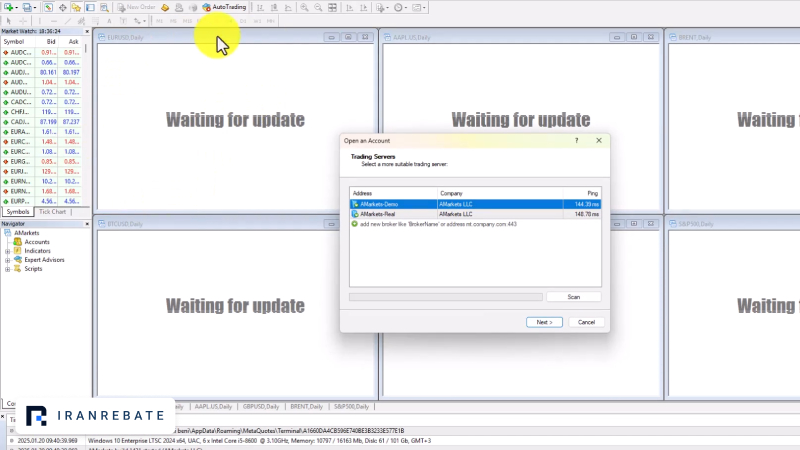
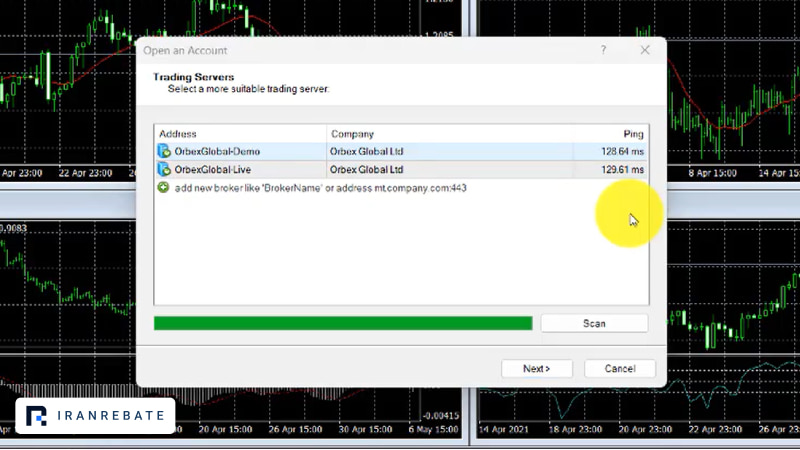
زمانی که برای اولین بار متاتریدر 4 را باز میکنید، معمولا پنجره Open an Account بهصورت خودکار برای شما نمایش داده میشود. در این بخش میتوانید ابتدا نام سرور بروکر موردنظر خود را در کادری که علامت مثبت سبز دارد وارد کنید و کمی صبر کنید تا سرور مربوطه نمایش داده شود. پس از نمایش سرور، روی آن کلیک میکنید تا وارد مرحله بعد شوید.
اگر این پنجره بهصورت پیشفرض برای شما باز نشد، میتوانید از نوار بالای برنامه وارد بخش File شوید و از گزینههای Login to Trade Account یا Open an Account برای ساخت حساب جدید یا ورود به حساب معاملاتی خود استفاده کنید.
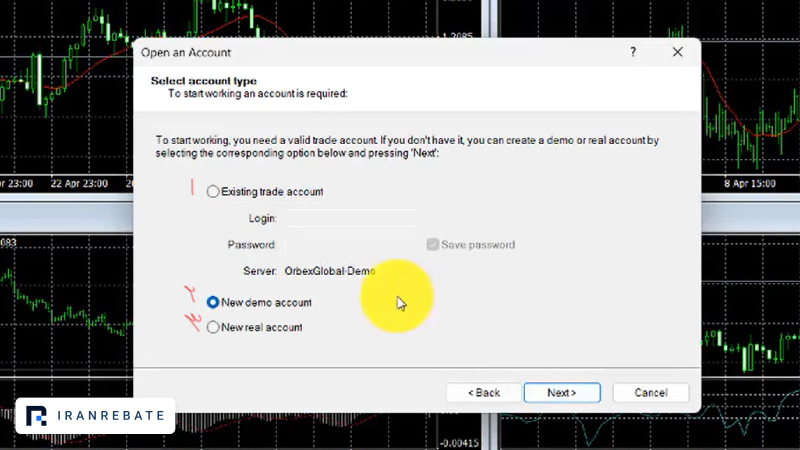
همانطور که مشاهده میکنید، بعد از انتخاب سرور موردنظر، سه بخش به شما نمایش داده میشود. در بخش اول یعنی Existing Trade Account، اگر قبلا در یک بروکر خاص نام کاربری و رمز عبور مخصوص متاتریدر 4 داشته باشید، میتوانید اطلاعات خود را وارد کرده و به حساب متصل شوید. این حساب میتواند دمو یا ریل باشد و تفاوتی ندارد.
در بخش دوم یعنی New Demo Account، امکان ساخت حساب دمو بهصورت مستقیم در متاتریدر وجود دارد. بخش سوم هم New Real Account است که امکان استفاده از آن برای ما ایرانیها وجود ندارد و مربوط به افتتاح حساب ریل در بروکرهایی است که متاتریدر معرفی میکند. ما برای ایجاد حساب آزمایشی، روی گزینه دوم یعنی New Demo Account کلیک میکنیم.
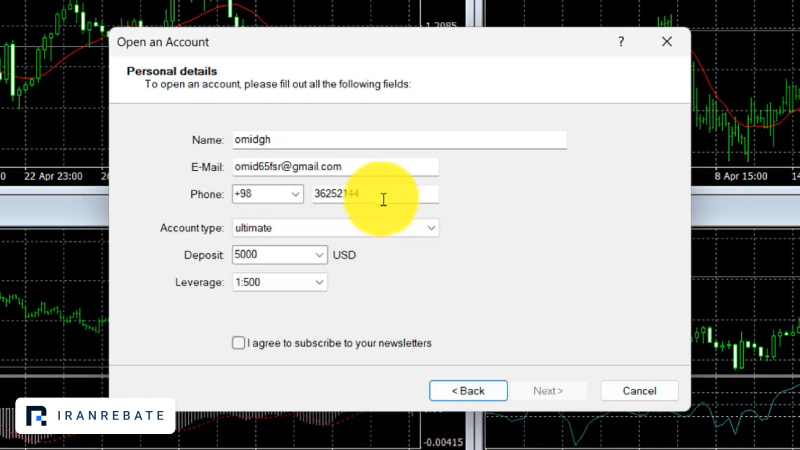
در بخش Personal Details، معاملهگر باید مشخصات خود را وارد کند؛ اطلاعاتی مانند نام، ایمیل، شماره همراه، نوع حساب، میزان سرمایه اولیه و لوریج مدنظر. توجه داشته باشید که در قسمت نام، باید حداقل از 5 حرف استفاده کنید. نوع حساب نیز بستگی به بروکری دارد که در ابتدا سرور آن را انتخاب کردهاید. در انتها باید گزینه I agree to subscribe to your newsletter را فعال کنید تا دکمه Next برای شما قابل کلیک شود.
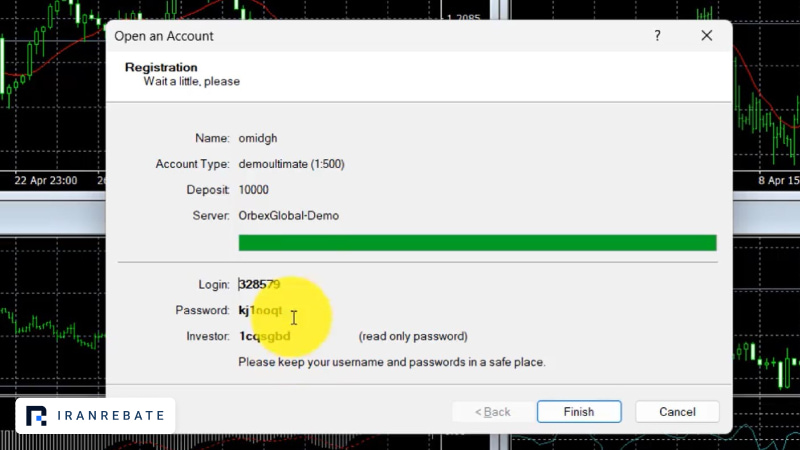
در مرحله آخر، همانطور که میبینید حساب دمو شما با موفقیت ایجاد شده و نام کاربری و رمز عبوری که از طریق آنها میتوانید به حساب دمو خود متصل شوید به شما نمایش داده میشود. حتما این اطلاعات را یادداشت کنید و سپس روی گزینه Finish کلیک کنید تا وارد حساب معاملاتی خود شوید.
در گوشه پایین سمت راست متاتریدر 4، میتوانید حسابی که در حال حاضر به نرمافزار شما متصل است را مشاهده کنید.
آموزش تحلیل و شخصیسازی نمودارها در MT4
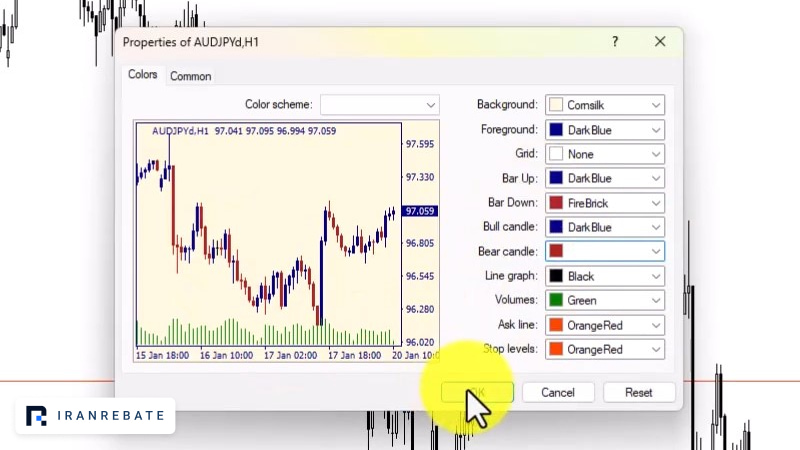
یکی از رایجترین و محبوبترین ظاهرهای نموداری بین تریدرهای حرفهای، استفاده از کندلهای نزولی قرمز و کندلهای صعودی آبی یا سبز است. برای شخصیسازی نمودار، همانطور که قبلا هم اشاره کردیم، کافی است روی صفحه چارت کلیک راست کرده و گزینه Properties را انتخاب کنید تا بخش Colors در متاتریدر 4 برای شما باز شود. سپس میتوانید تنظیمات مربوطه را دقیقا مطابق تصویر زیر روی متاتریدر خود اعمال کنید.
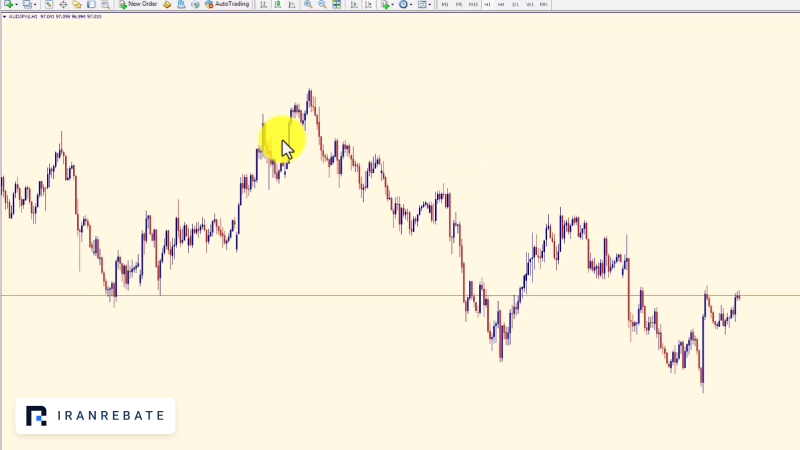
همانطور که میبینید، ظاهر کندلها به شکلی که مدنظر خودمان بوده تغییر کرده است. اگر از پسزمینه چارت هم رضایت ندارید، میتوانید دوباره به بخش Colors و قسمت Color Scheme بروید و گزینه Black on White را انتخاب کنید تا بکگراند نمودار شما به حالت سفید تغییر کند.
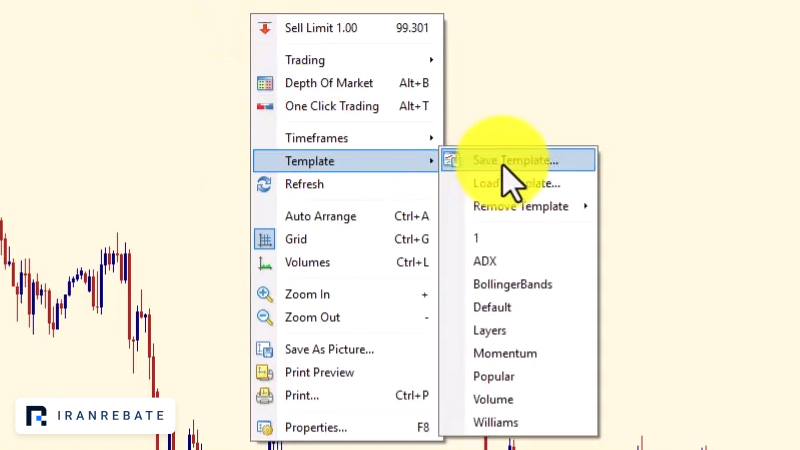
اگر از این شخصیسازی راضی هستید و نمیخواهید این مراحل را برای نمودار نمادهای دیگر دوباره تکرار کنید، میتوانید روی چارت کلیک راست کرده و از بخش Template گزینه Save Template را انتخاب کنید و قالب خود را ذخیره نمایید. از این به بعد، با یک کلیک ساده میتوانید همین نمودار شخصیسازیشده را روی هر نماد دیگری اجرا کنید.
آموزش معامله و ترید در متاتریدر 4
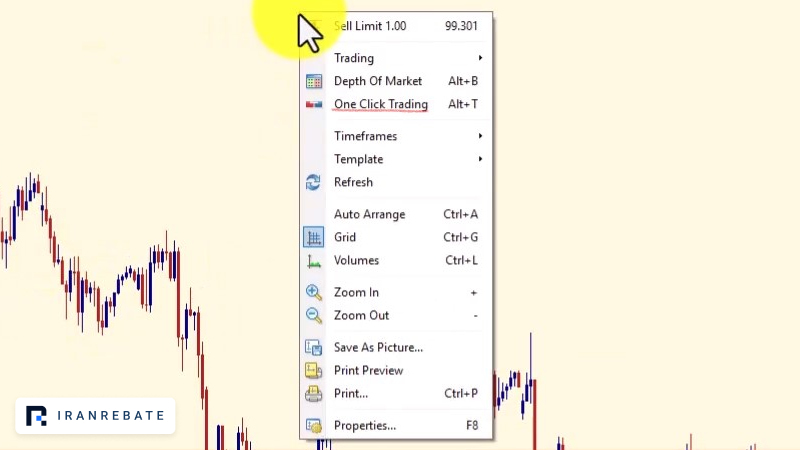
برای اینکه بتوانید معاملات خود را در متاتریدر 4 انجام دهید، ابتدا باید گزینه One Click Trading را روی چارت فعال کنید. ما در یک مقاله جداگانه بهصورت کامل توضیح دادهایم که چگونه گزینه One Click Trading را فعال کنیم. بعد از فعالسازی، روی صفحه چارت کلیک راست کرده و گزینه One Click Trading را انتخاب کنید تا این بخش روی نمودار شما نمایش داده شود.
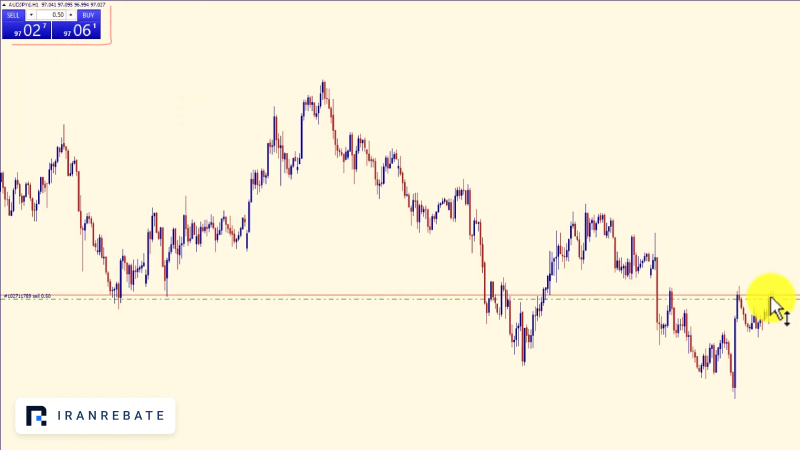
همانطور که میبینید، پنل One Click Trading در بالای صفحه سمت چپ فعال شده است. در این بخش میتوانید حجم معامله دلخواه خود را در قسمت وسط کادر وارد کنید و سپس یکی از گزینههای فروش (SELL) یا خرید (BUY) را انتخاب نمایید.
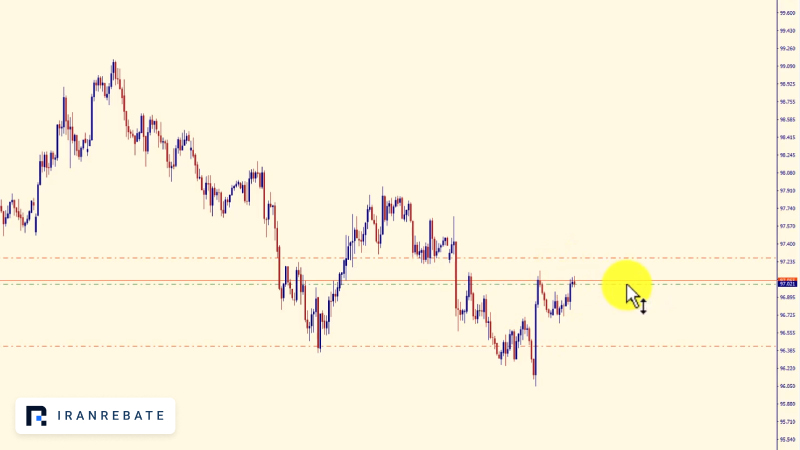
ما برای امتحان و با توجه به ساختار نزولی بازار، روی این نماد با حجم 0.5 لات یک معامله فروش باز کردیم. همانطور که مشاهده میکنید، سفارش فروش با موفقیت اجرا شد. بعد از باز شدن معامله، شما میتوانید حد ضرر و حد سود خود را بهصورت مستقیم روی چارت تنظیم کنید. برای این کار کافی است خطوط چین معامله را با موس انتخاب کنید؛ از آنجایی که معامله ما فروش است، با کشیدن خط چین به سمت بالا میتوانید حد ضرر خود را مشخص کنید و با کشیدن خط چین به سمت پایین، حد سود معامله را تعیین نمایید.
طریقه نصب اندیکاتور در متاتریدر 4
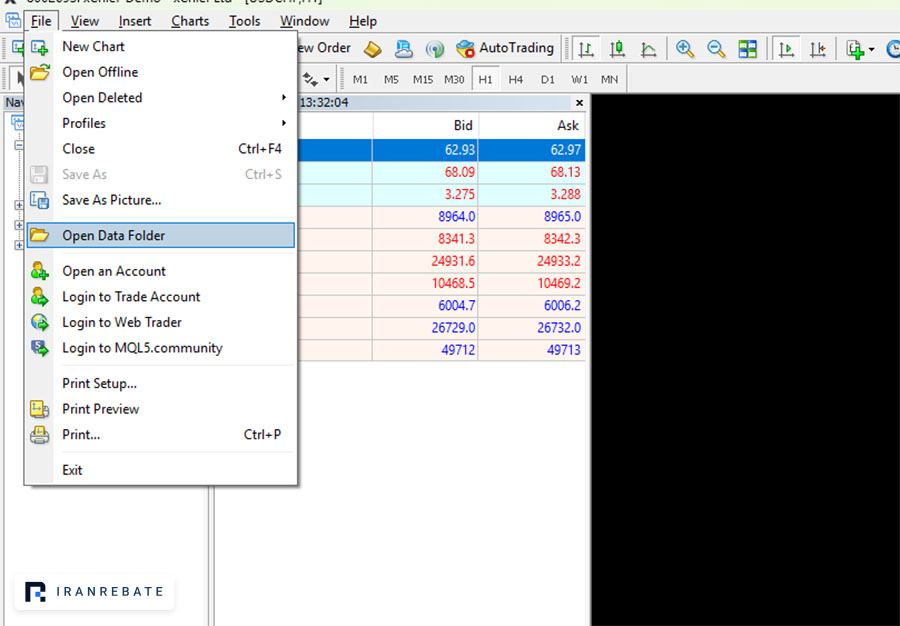
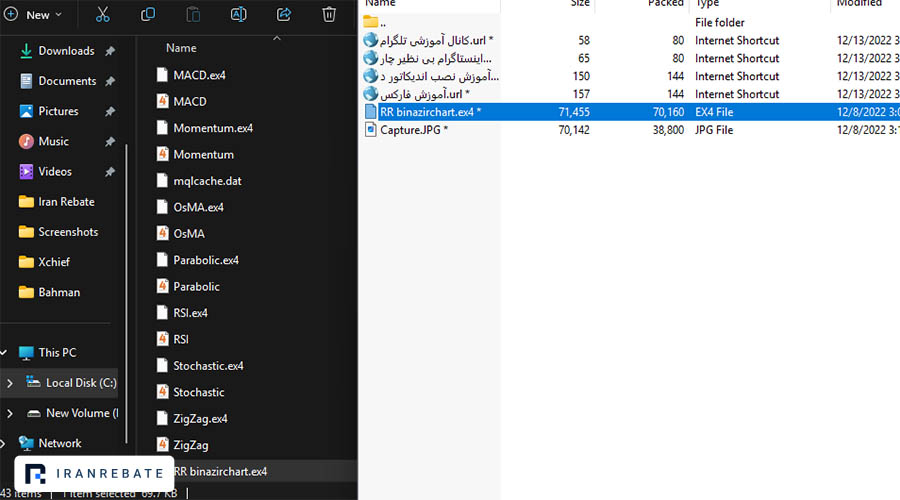
برای نصب اندیکاتور در متاتریدر ۴ نیاز است تا ابتدا فایل نصبی اندیکاتور را از منابع رسمی دانلود کنید. سپس باید وارد بخش File شده و گزینه Open Data Folder را بزنید.

در مرحله بعد پوشه MQL4 را باز کرده و سپس به سراغ پوشه indicators میرویم. حالا باید فایل اندیکاتور جدید را در این جا قرار دهیم.

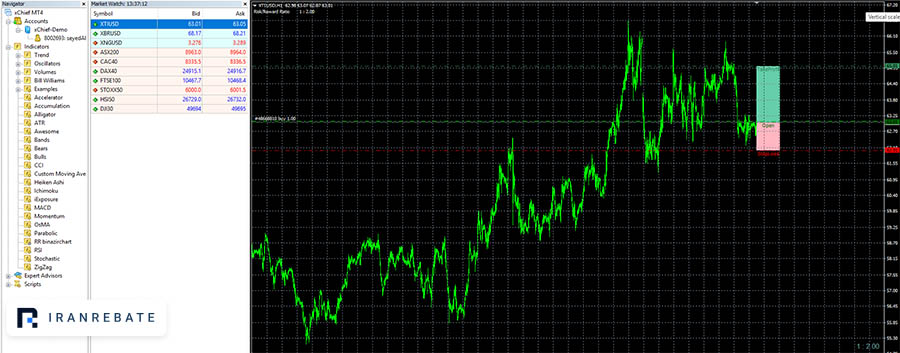
سپس متاتریدر ۴ را به روز رسانی میکنید یا اینکه به صورت مجدد برنامه را اجرا میکنید تا اندیکاتور جدید را در بخش Navigator مشاهده کنید.

محبوب ترین اندیکاتور های متاتریدر 4
متاتریدر ۴ یکی از قدیمیترین و پرطرفدارترین پلتفرمهای معاملاتی است که اندیکاتورهای بسیار پر کاربردی را نیز درون خود جای داده است. کاربران میتوانند از این اندیکاتورها برای معاملاتشان استفاده کنند. اکثر این اندیکاتورها به صورت پیش فرض روی متاتریدر ۴ نصب است و نیازی به نصب مجدد نیست:
- اندیکاتور میانگین متحرک: اندیکاتور میانگین متحرک نوسانات قیمت را فیلتر میکند و یک خط صاف برای شناسایی روند و سطوح حمایت و مقاومت ارائه میدهد.
- اندیکاتور باندهای بولینگر: اندیکاتور باندهای بولینگر میزان نوسانات قیمت را نمایش میدهد و با کمک خطوط میانگین متحرک کار میکند.
- اندیکاتور مکدی: اندیکاتور مکدی همگرایی و واگراییهای روند و قیمت را مشخص میکند.
- اندیکاتور RSI: اندیکاتور RSI مناطق اشباع خرید و فروش و قدرت روند را مشخص میکند.
نحوه دانلود اندیکاتور برای متاتریدر 4
برای دانلود اندیکاتور برای متاتریدر ۴ نیاز است تا منابع معتبر را پیدا کنید. سایتهای ایرانی و خارجی بسیاری اندیکاتورهای مختلف را برای متاتریدر ۴ قرار دادهاند. ابتدا سابقه و اعتبار سایت را چک کرده و سپس اندیکاتور را از سایت دانلود کنید.
تنظیمات متاتریدر 4
تنظیمات متاتریدر ۴ بسیار ساده است و پیچیدگی خاصی ندارد. کاربران به سادگی با استفاده از تبهای بالای پلتفرم MT4 به تنظیمات دسترسی پیدا کنند و تغییرات دلخواهشان را انجام دهند. در ادامه نحوه تغییر ساعت متاتریدر ۴ را برایتان توضیح دادهایم.
تنظیم ساعت متاتریدر 4
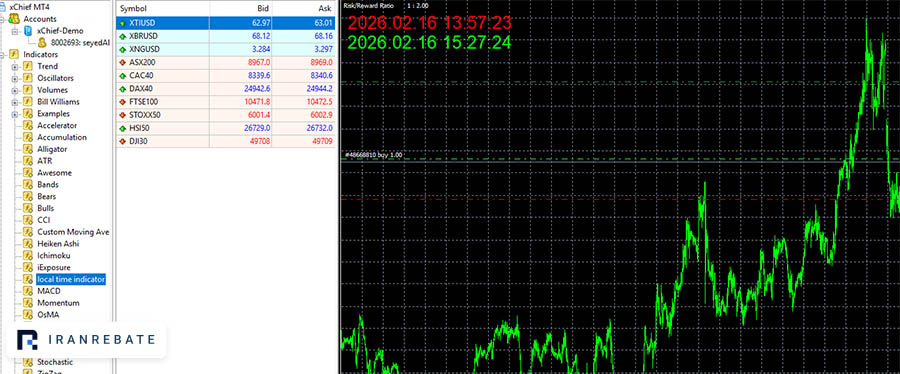
برای تنظیم ساعت متاتریدر ۴ به ساعت محلی نیاز به اندیکاتور سفارشی دارید. اندیکاتورهای سفارشی بسیاری با نام Local Time in MT4 در سطح اینترنت وجود دارند. یکی از آنها را انتخاب کرده و دانلود کنید. سپس اندیکاتور را روی متاتریدر ۴ نصب کرده با باز کردن اندیکاتور میتوانید ساعت محلی را در کنار ساعت سرور بروکر مشاهده کنید.

جمع بندی
در این مقاله به صورت کامل و مرحلهبهمرحله به آموزش متاتریدر 4 پرداختیم؛ از معرفی این پلتفرم محبوب و قدیمی بین تریدرها گرفته تا نحوه دانلود و نصب آن روی ویندوز، اندروید و آیفون. بعد از آن با محیط متاتریدر 4 آشنا شدیم و یاد گرفتیم چطور چارتها را خلوت کنیم، ظاهر نمودار را مطابق سلیقه خودمان شخصیسازی کنیم و از منوهای مهمی مثل File، View، Insert و Charts برای تحلیل بهتر بازار استفاده کنیم. همچنین نحوه ساخت حساب دمو در متاتریدر 4، اتصال به حساب معاملاتی و مدیریت تنظیمات اولیه را بررسی کردیم و در ادامه به آموزش معامله و ترید در متاتریدر 4 با استفاده از One Click Trading، باز کردن پوزیشن خرید و فروش و تعیین حد ضرر و حد سود مستقیم روی چارت پرداختیم.


 هنوز کسی نظری نداده!
شما میتوانید اولین نفری باشید که نظری در این مقاله ثبت میکند.
اولین نفر باشید که نظر میدهید
هنوز کسی نظری نداده!
شما میتوانید اولین نفری باشید که نظری در این مقاله ثبت میکند.
اولین نفر باشید که نظر میدهید